BEYOND TRUST CRM PROCESS
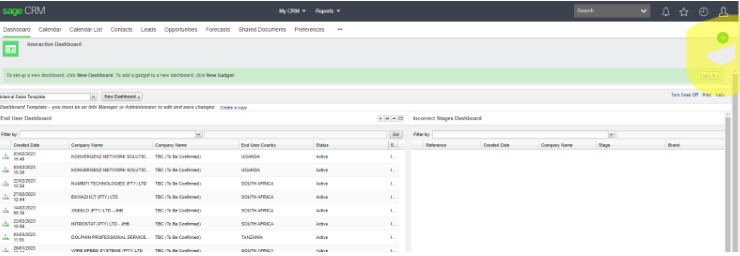
- LOG ONTO CRM
- CREATE NEW OPPORTUNITY BY CLICKING THE + SIGN.
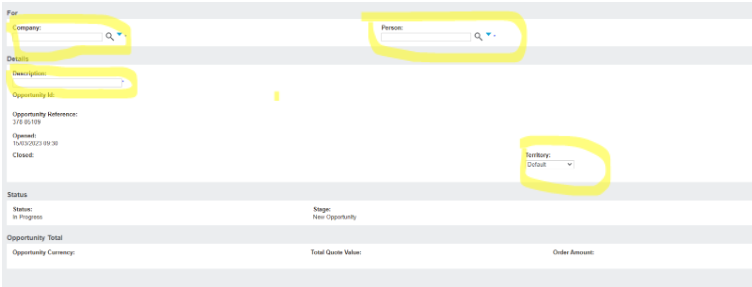
- ADD COMPANY NAME AND CONTACT PERSON (TO SEARCH USE THE % SIGN)
- ADD A DESCRIPTION: Anything that describes what your quote is about.
- LEAVE TERRITORY AS DEFAULT (IT WILL CHANGE AUTOMATICALLY)
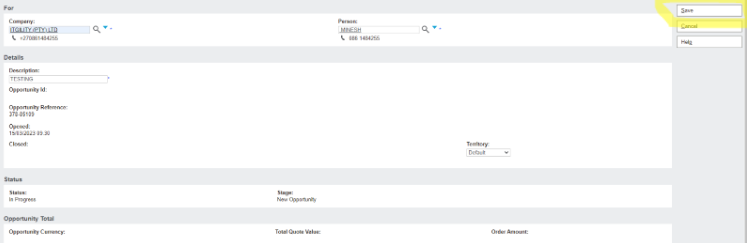
- CLICK SAVE
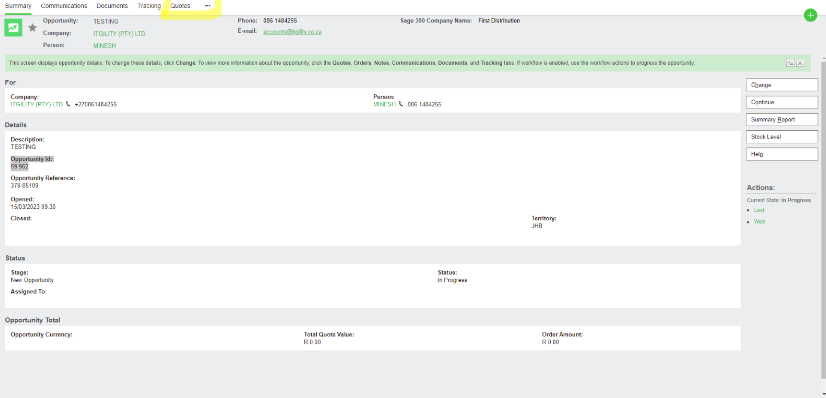
- CLICK QUOTES AT THE TOP OF THE PAGE TO START CREATING A NEW QUOTE
- CLICK NEW
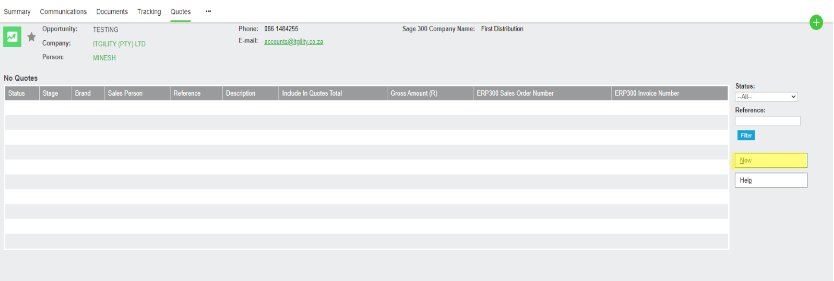
NOW WE START TO CAPTURE QUOTE INFORMATION:
- SELECT THE BRAND (REMEMBER ADD THE % SIGN FIRST AS A SEARCH TOOL) – % CS BeyondTrust
- SELECT THE TYPE (THERE IS RUNRATE, PROJECT AND TENDER) IT DEPENDS ON YOUR BRANDS. BEYOND TRUST IS PROJECT-BASED
- SELECT SAGE300 LOCATION CODE – FOR BT IT IS STK
- ADD A DESCRIPTION – Anything that describes what your quote is about.
- ADD DETAILS – Anything that describes what your quote is about.
- ADD AN END USER (EU) USE % BEFORE TYPING THE EU NAME, THEN USE THE SEARCH GLASS TO SEARCH
- ADD EU COUNTRY – IT IS ON THE VENDOR QUOTE, BUT IF NOT SURE ASK THE PERSON THAT SHARED THE QUOTE REQUEST.
- ADD VENDOR QUOTE NUMBER – DERIVED FROM VENDOR QUOTE (Sometimes you won’t have a Vendor Quote Number based on how the request came in PDF OR just in the body of the mail)
- ADD ROE – For SA Quotes (Spot +30c) and Out of SA ROE is always 1.
Herewith is a link to check ROE.
usd to zar – Google Search - ADD VENDOR END DATE AND EXPIRY DATE – CHECK ON VENDOR QUOTE (Sometimes you won’t have a Vendor Quote Number based on how the request came in – PDF OR just in the body of the mail)
- CLICK SAVE
- YOUR CRM SHOULD LOOK LIKE THIS ONCE YOU SAVE Note: REFERENCE is your CRM quote number
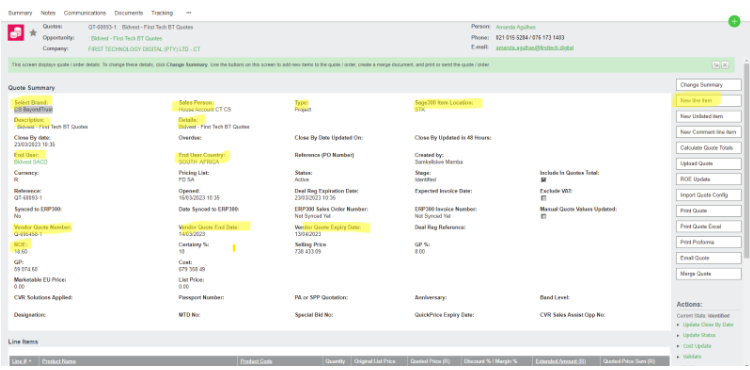
YOU ARE NOW GOING TO ADD LINE ITEMS THAT YOU GET FROM YOUR VENDOR QUOTE
- CLICK NEW LINE ITEM
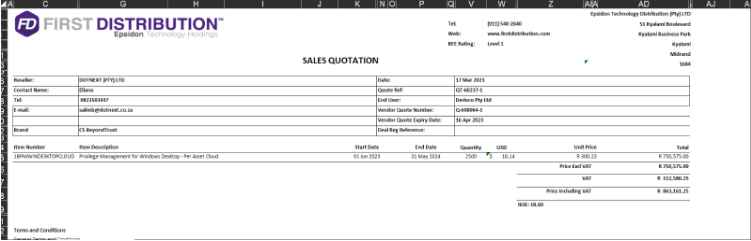
WHEN ADDING A NEW LINE ITEM, YOU WILL WORK FROM YOUR VENDOR QUOTE WHICH SHOULD
LOOK LIKE THE BELOW: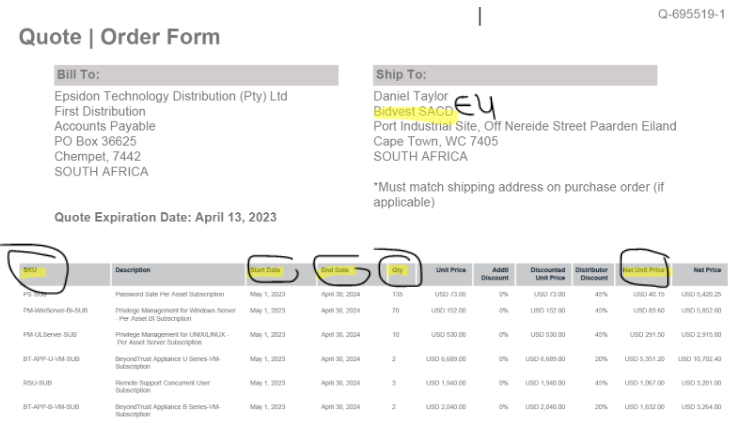
– PRODUCT – IS YOUR SKU (FROM YOUR VENDOR QUOTE – The description will pull through on CRM once you add the SKU just double check if the description is correct.
– IF THE QUOTE HAS START AND END DATE PLEASE ADD IN ON CRM AS PER QUOTE UNDER EACH LINE ITEM)
– QUANTITY – AS PER VENDOR QUOTE
– UNDER CUSTOM LIST PRICE – USE THE NET UNIT PRICE
– MARGIN % – IT WILL ALWAYS BE GIVEN TO YOU BY THE PERSON THAT SENT THE REQUEST
– ALWAYS TICK THE “EXCLUDE SYSTEM MARGIN” BLOCK, ALWAYS.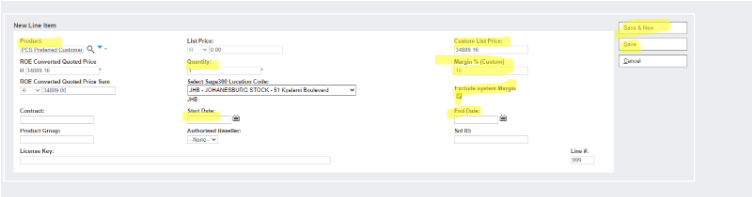
IF THERE ARE MORE LINE ITEMS CLICK ON SAVE AND NEW, BUT IF IT IS JUST ONE YOU CAN CLICK SAVE.
CLICK “CALCULATE QUOTE TOTALS” AND CRM WILL CALCULATE AND GIVE THE RIGHT TOTALS
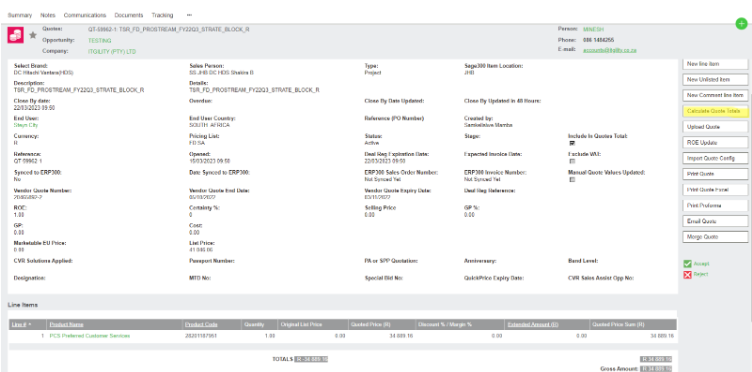
ONCE IT HAS RE-CALCULATED, YOU WILL SEE MARGIN AND EXTENDED AMOUNT WILL CHANGE FROM 0, FOR THE ONE OR ALL LINE ITEM
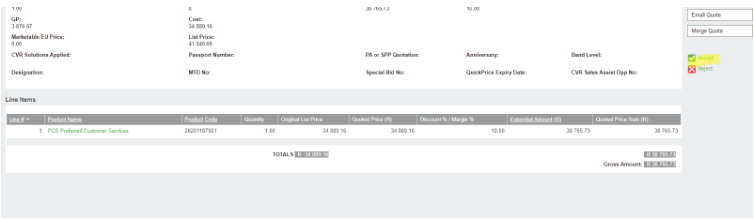
- CLICK ACCEPT – AND THE BELOW WILL APPEAR

Tick the boxes and add a Tracking note saying, “BP Currency Checked, End User Confirmed”, then SAVE. - CLICK IDENTIFIED
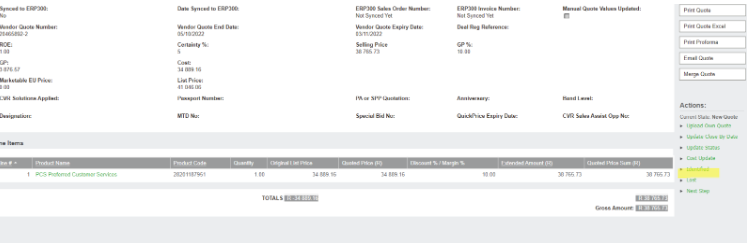
THIS WILL APPEAR UNDER IDENTIFIED:
TICK ALL THE BOXES AND ADD TRACKING NOTE SAYING “All Costs, Prices and Totals Checked”
- THE CLICK SAVE
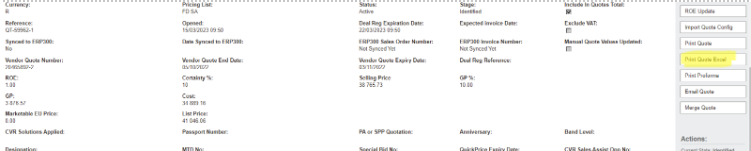
- CLICK ON PRINT QUOTE (QUOTES ARE PRINTED IN PDF, BUT FOR CONTEXT IT IS ALWAYS PRINTED IN EXCEL)
QUOTES WILL LOOK LIKE THIS WHEN PRINTED:
EXCEL FORMAT: